
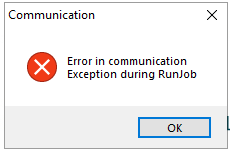
Gdy próbujemy zaktualizować PigVision do komputera paszowego, może pojawić się komunikat: „Błąd w komunikacji – wyjątek podczas RunJob”.
Krok 1: Sprawdzamy, czy usługa Skiold WebService jest uruchomiona.
W tym celu ponownie uruchamiamy komputer i próbujemy jeszcze raz wykonać Aktualizację w PigVision.
Jeśli to nie pomoże, sprawdzamy, czy usługa Skiold WebService działa.
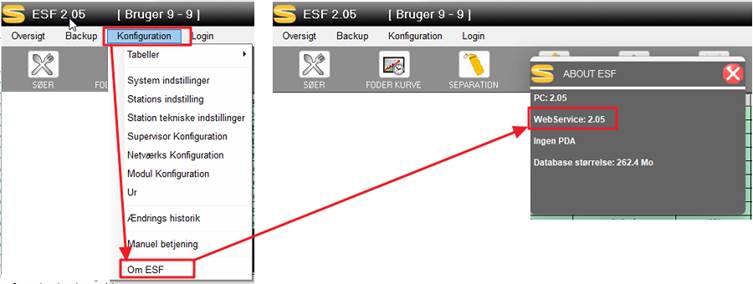
W tym celu otwieramy Konfiguracja w Skiold ESF, a następnie wybieramy O ESF. Jeśli usługa WebService działa, obok WebService: będzie widoczny numer wersji, a nie tylko kwadrat.
W poniższym przykładzie jest to wersja 2.05.
Jeśli usługa WebService nie działa, należy skontaktować się z pomocą techniczną Skiold.
Krok 2: Sprawdzamy konfigurację
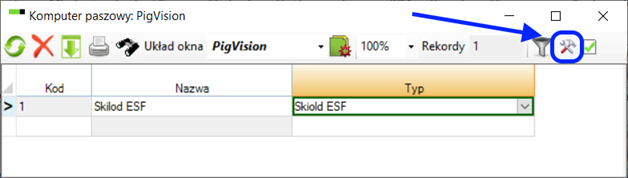
Przechodzimy do menu: Ogólne - Administracja - Komputer paszowy Klikamy ikonę Ustawienia komputera paszowego
Krok 3: Weryfikujemy adres IP
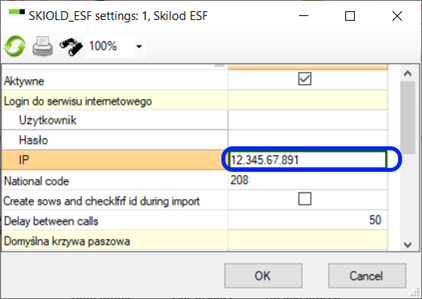
Otwieramy przeglądarkę internetową i wyszukujemy frazę „What is my IP”. Porównujemy wynik z adresem wpisanym w PigVision.
- Jeśli adresy IP się różnią, kontaktujemy się z działem IT i prosimy o ustawienie stałego adresu IP.
- Jeśli adresy się zgadzają, wchodzimy na stronę: https://www.yougetsignal.com/tools/open-ports/ i wpisujemy adres IP.
Na stronie:
- Jeśli port 80 jest otwarty, kontaktujemy się z AgroVision.
- Jeśli port 80 jest zamknięty, prosimy dział IT o jego otwarcie i sprawdzenie konfiguracji przekierowania portu (port forwarding).
Krok 4: Problem nadal występuje
Przechodzimy do menu: Pomoc - O programie i klikamy Otwórz plik logu.
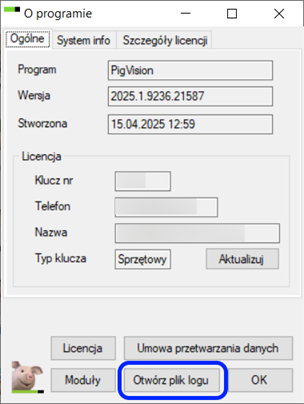
- Wciskamy Ctrl + End, by przejść na koniec pliku.
- Następnie Ctrl + F, wybieramy kierunek W górę, wpisujemy „FC update” i klikamy Enter, aż znajdziemy najnowszy wpis z błędem.
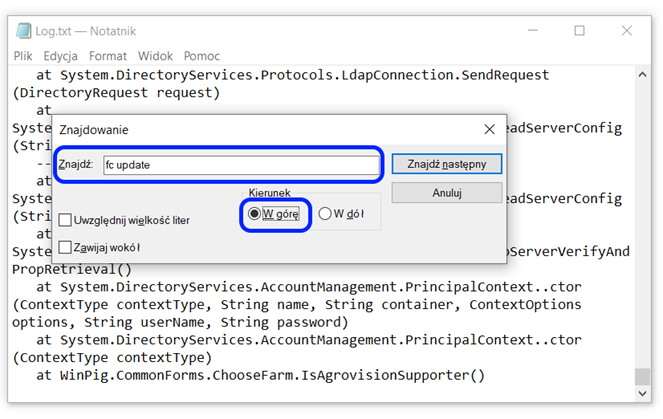
Jeśli wpis zawiera informację, że adres IP nie został znaleziony, kontaktujemy się z AgroVision, przekazując dokładny komunikat błędu.
Krok 5: Błąd „Request timeout (90 seconds)” w logach PigVision
Sprawdzamy, czy dane trafiają z PigVision do komputera paszowego:
- Przechodzimy do Lochy/Knury - Zwierzęta - Lochy w systemie ESF Wybieramy dwie loszki (np. 6553 i 6580) i zapisujemy ich lokalizację oraz odchylenie statyczne.
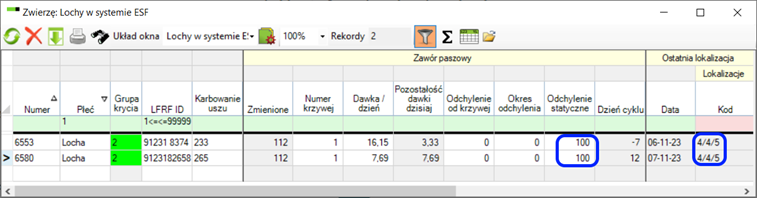
- Sprawdzamy, czy te dane są identyczne w komputerze paszowym.
- Zmieniamy odchylenie statyczne jednej z loch (np. 6580 z 100 na 120).
- Następnie przechodzimy do Lochy / knury - Przeniesienia loch Szukamy jednej z loch (np. 6553) i przenosimy ją do innej lokalizacji (np. z S4 do S1).
- Przechodzimy do Żywienie - Aktualizacja i czekamy na zakończenie procesu.
- Sprawdzamy w komputerze paszowym, czy zmiany zostały uwzględnione. Jeśli tak, przywracamy dane w PigVision i ponownie aktualizujemy.
Na koniec informujemy dostawcę komputera paszowego, że komunikat błędu brzmi: „Request timeout (90 seconds)” Ważne jest również, by przekazać, czy zmiany zostały przesłane poprawnie — to pomoże w diagnozowaniu problemu. W razie potrzeby dostawca skontaktuje się z AgroVision.