
Kun päivität PigVisionin rehutietokoneelle, saat virheilmoituksen: ”Tiedonsiirtovirhe - Poikkeus RunJob-työn aikana”
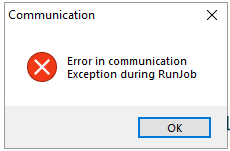
Ensimmäinen asia on tarkistaa, että Skiold WebService on käynnissä. Voit tehdä tämän käynnistämällä tietokoneen uudelleen ja yrittämällä "Päivitä"-toimintoa PigVisionissa uudelleen.
Jos tämä ei auta, tarkista, onko Skiold WebService käynnissä.
Avaa tämä avaamalla Skiold ESF:ssä "Määritykset" ja sieltä "Tietoja ESF:stä". Jos WebService on käynnissä, "WebService:"-kohdan jälkeen on versionumero eikä pelkkä neliö.
Alla olevassa esimerkissä versionumero on 2.05.
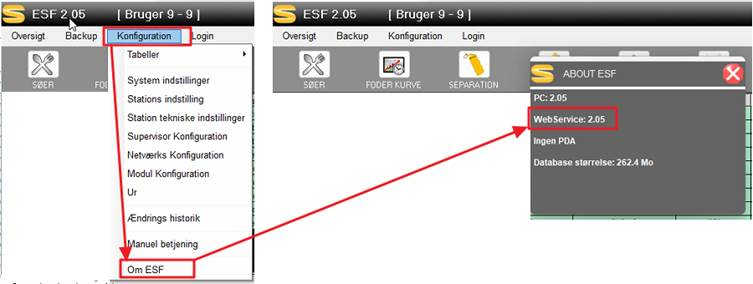
Jos WebService ei ole käynnissä, sinun on otettava yhteyttä Skiold-tukeen saadaksesi apua.
Seuraava vaihe on tarkistaa PigVisionin asetukset.
Siirry kohtaan ”Yleinen” – ”Hallinto” – ”Ruokintatietokone” ja napsauta pientä vasaraa ja jakoavainta nimeltä ”Asenna rehutietokone”.
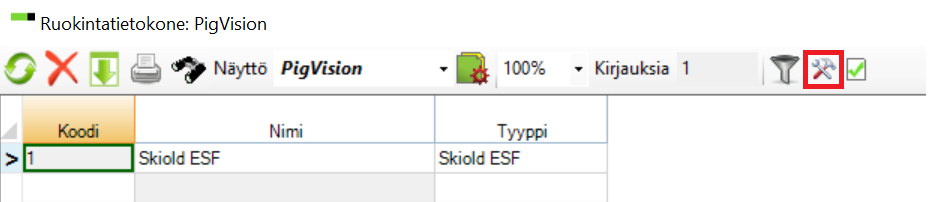
Tarkista IP-osoite ja kirjoita se muistiin:
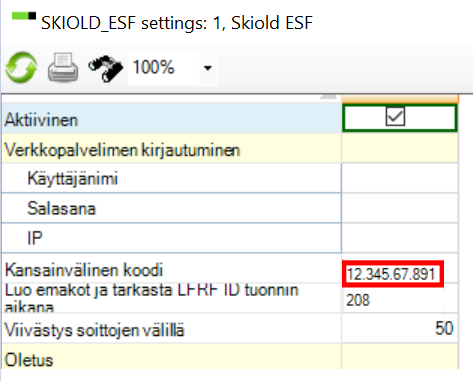
Avaa internetselaimesi ja hae "Mikä on IP-osoitteeni" ja valitse jokin sivuista. Tällä sivulla näet tietokoneesi IP-osoitteen.
Jos IP-osoite ei ole sama kuin PigVisionissa, sinun on otettava yhteyttä IT-toimittajaasi ja pyydettävä heitä varmistamaan, että sinulla on kiinteä IP-osoite.
Jos IP-osoite on sama kuin PigVisionissa, siirry osoitteeseen ja anna IP-osoitteesi: https://www.yougetsignal.com/tools/open-ports/
Jos portti 80 on auki: ota yhteyttä AgroVisioniin.
Jos portti 80 on suljettu: ota yhteyttä IT-osastoosi ja pyydä heitä avaamaan portti. Pyydä heitä myös varmistamaan, että portin edelleenlähetys on käytössä.
Olet tehnyt kaikki vaiheet ja saat silti virheilmoituksen:
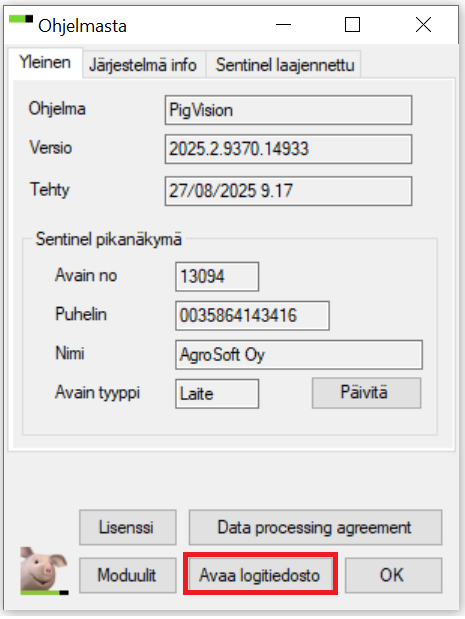
Siirry kohtaan "Apu" - "Ohjelmasta" - napsauta "Avaa lokitiedosto".
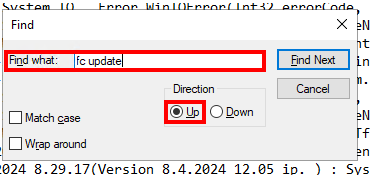
Paina näppäimistöltäsi "Ctrl" + "End" siirtyäksesi ikkunan alareunaan ja paina "Ctrl" + "F" - valitse "Suunta"-kohdassa "Ylös" - kirjoita "Etsittävä:"-kohtaan "FC-päivitys" - ja paina näppäimistöltäsi "Enter", kunnes löydät uusimman virheilmoituksen sisältävän viestin.
Jos virheilmoitus sanoo, että IP-osoitetta ei löydy, sinun on otettava yhteyttä AgroVisioniin ja kerrottava meille, mitä virheilmoitus sanoo.
Jos saat PigVision-lokitiedostoon virheen ”Pyynnön aikakatkaisu (90 sekuntia)”, sinun on tarkistettava, siirretäänkö tietoja PigVisionista ruokintatietokoneeseen.
Siirry kohtaan ”Emakot/Karjut” - ”Eläin” - ”Emakot ESF”. Etsi emakko, jolle haluat tehdä muutoksia – tässä esimerkissä tarkastelemme emakkoa B2154A. Tarkista emakon sijainti ja emakoiden ”Staattinen poikkeama”. Mene ruokintatietokoneelle ja tarkista, ovatko tiedot samat kuin PigVisionissa. Jos eivät, kirjaa muistiin emakon sijainti ja ruokintapoikkeama.

Muuta yhden emakon, tässä tapauksessa emakon B2154A, ”Staattinen poikkeama” -arvoa, jolloin ”Staattinen poikkeama” muuttui arvosta 100 arvoon 120.

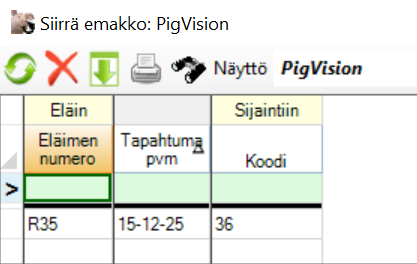
Mene kohtaan ”Emakot/Karjut” - ”Siirrä emakko” - hae vihreästä hakukentästä kohdassa ”Eläin” - ”Numero” toinen juuri tarkistamistasi emakoista ja siirrä se toiseen paikkaan.
Emakko R35 siirretään tässä tapauksessa paikasta S4 paikkaan 36.
Siirry kohtaan ”Ruokinta” - ”Päivitys” ja odota, kunnes päivitys on valmis tai päättyy virheeseen.
Avaa ruokintatietokone ja etsi emakot, joihin olet tehnyt muutoksia, ja tarkista, että sijainti ja staattinen poikkeama ovat samat kuin PigVisionissa.
Jos muutokset ovat tulleet perille, muuta ne takaisin PigVisionissa ja päivitä uudelleen.
Ota yhteyttä ruokintatietokoneen toimittajaan ja kerro heille, että PigVisionin ja ruokintatietokoneen välisen tiedonvaihdon virheilmoitus on ”Pyynnön aikakatkaisu (90 sekuntia)”. Heidän on myös tiedettävä, tulivatko muutokset perille vai eivät, koska se auttaa heitä tunnistamaan ongelman.
He ottavat meihin yhteyttä tarvittaessa.