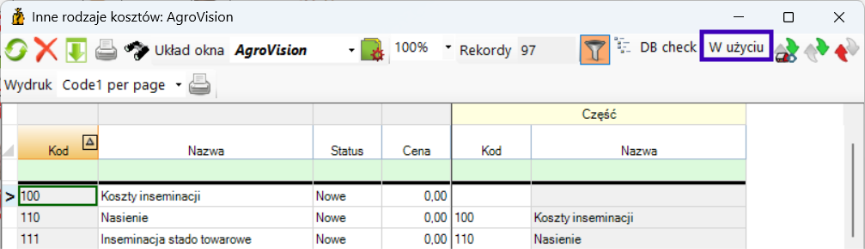
Przechodzimy do Ogólne rejestracje – Inne rodzaje kosztów, aby utworzyć różne typy kosztów.
Domyślnie istnieje już kilka typów kosztów, ale możliwe jest utworzenie własnego w pustym wierszu na dole okna.
Zaczynamy od utworzenia kodu oraz nazwy typu kosztu. Następnie możemy wprowadzić cenę (np. mogą to być koszty usług).
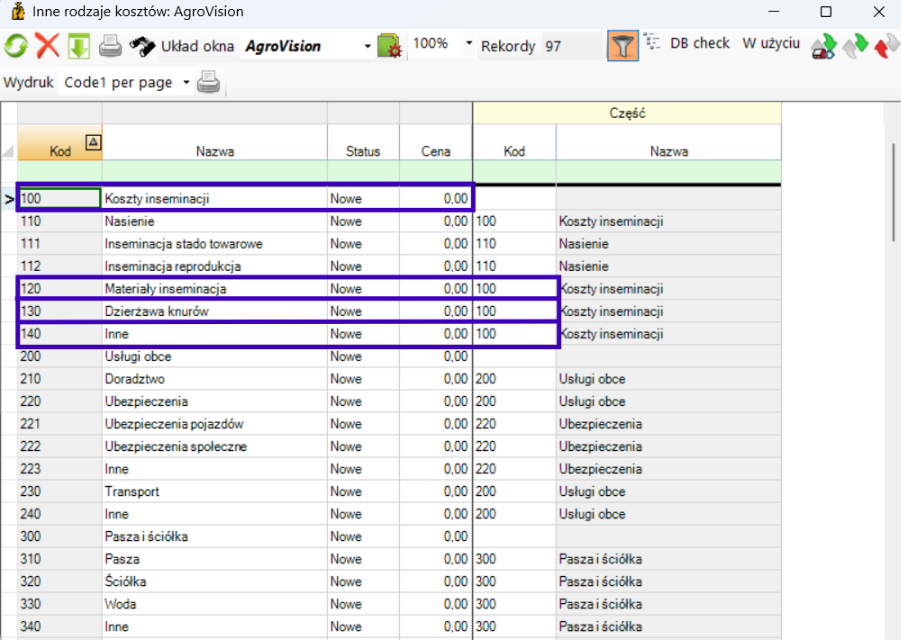
Kolumna Część jest używana do wskazania, czy dany typ kosztu jest częścią kosztu łącznego. Jeśli tak jest, musimy pamiętać, aby najpierw utworzyć koszt łączny z kodem i nazwą.
Przykładem może być typ kosztu łącznego "Koszty inseminacji", w którym koszty „Wynajem knura”, „Inne” oraz „Materiały do inseminacji” są jego częścią. Dlatego te trzy typy kosztów muszą być powiązane z kodem 100.
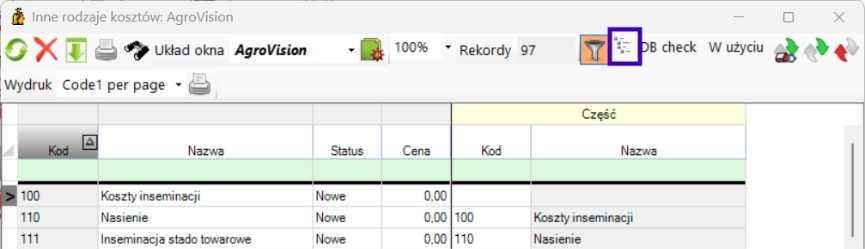
W oknie tym są trzy ikony, których możemy używać:
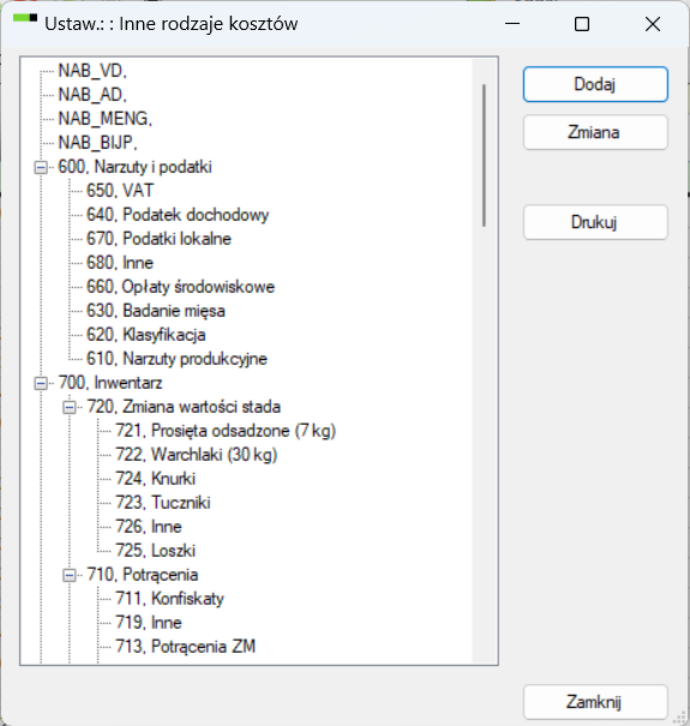
1. Struktura drzewa: Klikamy tę ikonę, aby uzyskać przegląd powiązań między typami kosztów. Jest to szczególnie przydatne, jeśli korzystamy z kolumny Część
2. DB check: Klikamy tę ikonę, jeśli chcemy używać typów kosztów do sprawdzenia bazy danych.
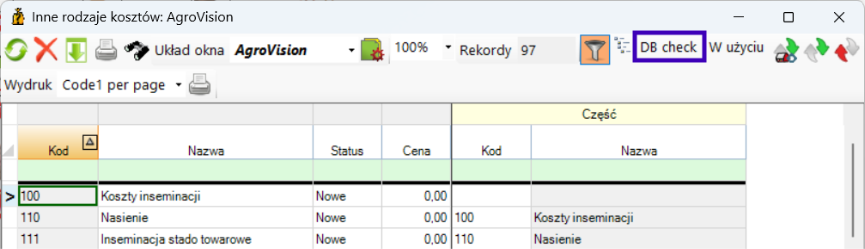
3. W użyciu: Klikamy tę ikonę, aby sprawdzić, czy wybrany typ kosztu jest używany w PigVision. Pojawi się nowe okno informujące, gdzie dany typ kosztu został użyty.