
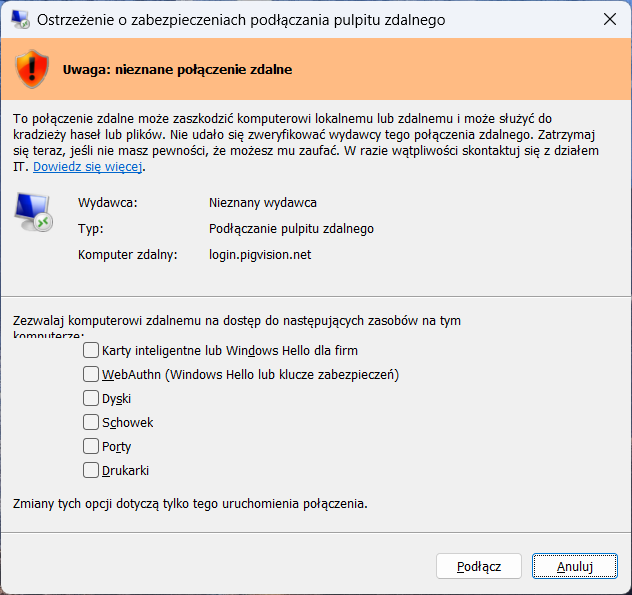
Po najnowszej aktualizacji zabezpieczeń systemu Windows z kwietnia 2026 r. firma Microsoft zaostrzyła zasady korzystania z oprogramowania Remote Desktop (używanego do łączenia się z PigVision Online). Aby uniknąć konieczności zaznaczania ustawienia przy każdym logowaniu do PigVision Online, możliwe jest użycie cyfrowo podpisanego pliku .RDP zamiast obecnie używanego pliku .RDP. Certyfikat oraz zastępczy plik .RDP są dostępne w tym artykule na dole strony.
Jak zainstalować certyfikat główny AgroVision (RDProot.cer)
Aby uniknąć konieczności zaznaczania ustawienia podczas łączenia przez Remote Desktop, instalowany jest certyfikat RDProot na komputerze.
Windows (10 / 11)
- Pobieramy plik RDProot.cer z linku na dole artykułu.
- Następnie dwukrotnie klikamy pobrany plik (plik znajduje się w folderze pobierania).
- Wybieramy opcję Zainstaluj certyfikat….
- Wybieramy Komputer lokalny i następnie Dalej.
(W przypadku monitu należy zatwierdzić uprawnienia administratora.)
- Następnie wybieramy Umieść wszystkie certyfikaty w następującym magazynie.
- Dalej klikamy Przeglądaj… i zaznaczamy pozycję Zaufane główne urzędy certyfikacji.
- Klikamy OK → Dalej → Zakończ.
- Potwierdzamy ewentualne ostrzeżenia zabezpieczeń.
Certyfikat jest zainstalowany.
Po instalacji certyfikatu
- Pobieramy plik PigVision Online.RDP z linku na dole artykułu.
- Kopiujemy plik PigVision Online.RDP na pulpit (plik .RDP znajduje się w folderze pobierania).
- Dwukrotnie klikamy plik PigVision Online.RDP na pulpicie i uzupełniamy dane logowania.
Możliwe jest teraz łączenie się z PigVision przy użyciu Remote Desktop (PigVision Online) bez konieczności zaznaczania wymaganych zasobów w PigVision.
Ostrzeżenie nadal będzie widoczne, jednak wystarczy wybrać connect, aby wejść do PigVision z wymaganymi zasobami.
Uwaga:
Nie należy modyfikować pliku .RDP, ponieważ certyfikat przestanie działać z tym plikiem .RDP.