
Geben Sie Ihre festen täglichen, monatlichen oder jährlichen Einkommensarten für bestimmte Standorte ein, damit diese in PigVision bereits hinterlegt sind und Sie sie nicht jedes Mal neu eingeben müssen, wenn sie anfallen.
Gehen Sie zu „Allgemeine Eingaben“ – „Festpreise“ – „Einkünfte“.
Geben Sie hier Ihre festen Einkommensarten in die leere Zeile ein.
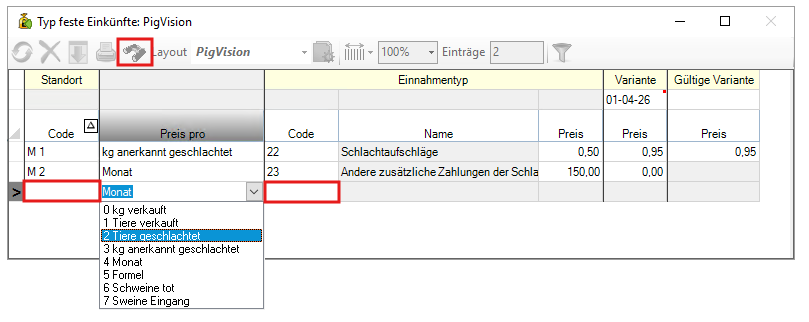
- „Standort – Code“: Geben Sie zunächst den Standort ein, für den die feste Einkommensart gilt.
- „Preis pro“: Wählen Sie aus den Optionen im Dropdown-Menü aus, wann das Einkommen anfällt.
- „Einnahmentyp“: Hier legen Sie fest, welche Einkommensart Sie als festes Einkommen erfassen möchten (legen Sie die Einkommensarten unter „Allgemeine Eingaben“ – „Einkommensart“ an). Geben Sie den Code für die Ertragsart ein (oder suchen Sie über F5 / Fernglas), der Name sowie der Preis werden automatisch ausgefüllt. Falls Sie für die Ertragsart noch keinen Preis festgelegt haben, können Sie diesen hier eingeben. Beachten Sie jedoch, dass eine Korrektur des Preises an einer Stelle automatisch auch an der anderen Stelle wirksam wird.
- „Variante“: Hier können Sie festlegen, ob Ihr festes Einkommen einen neuen Preis erhält, ohne den „alten“ Preis zu überschreiben. Tragen Sie einfach das neue Datum in das weiße Feld direkt unter der Überschrift „Variante“ ein, an der Stelle, an der sich der Preis Ihres festen Einkommens ändert. Dadurch wird das Datum automatisch in der Tabelle unter „Gültig ab (Datum)“ nach unten verschoben, sofern dies im Layout vorgesehen ist.
Im folgenden Beispiel sehen Sie, dass sich der Preis für die Bezahlung durch den Schlachthof am 1.4.26 von 0,90 auf 0,95 ändert. PigVision speichert den vorherigen Preis weiterhin, sodass Ihr Finanzbereich in der E-Kontrolle zeitlich übereinstimmt. Durch einen Doppelklick auf den Preis können Sie alle eingegebenen Daten und Preise aus der Vergangenheit einsehen. Diese werden in einem neuen Fenster angezeigt.
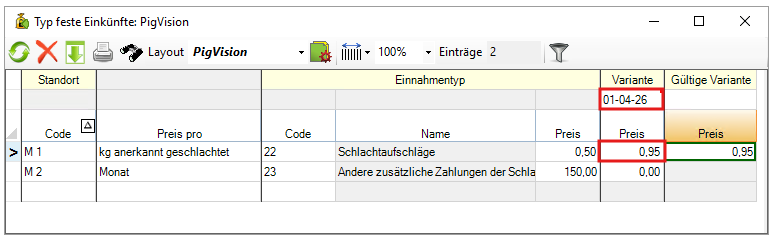
- „Gültige Variante“: Hier wird der aktuelle Preis angezeigt. Dieser ändert sich, wenn Sie im weißen Feld direkt unter der Überschrift „Gültige Variante“ ein anderes Datum eingeben.