
Efter den seneste Window sikkerhedsopdatering april 2026 har Microsoft strammet op på brugen af Fjernskrivebord (som bruges til at forbinde til PigVision Online). Du kan derfor opleve at få følgende sikkerhedsadvarsel:
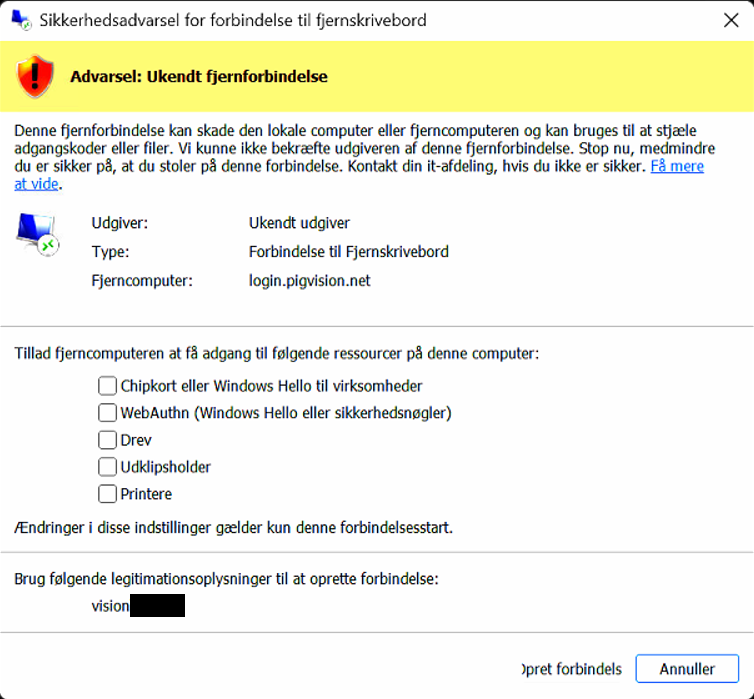
For at undgå at skulle afkrydse de nødvendige ressourcer hver gang du logger på PigVision Online, kan du bruge et digitalt signeret .RDP via et certifikat i stedet for den .RDP, som du bruger nu. Du finder både certifikatet og en erstatnings .RDP i artiklen nedenfor.
Sådan installerer du AgroVision Root Certifikatet (RDProot.cer)
For at undgå afkrydsning af ressourcer, når du opretter forbindelse via Remote Desktop til PigVision Online, skal du installere RDProort-certifikatet på din computer.
Windows (10/11)
- Download RDProot.cer fra linket nedenfor.
- Dobbeltklik på den downloadede fil (du finder den i din downloadmappe).
- Klik på "Installer Certifikat".
- Vælg "Lokal Computer" og klik "Næste".
(Hvis du bliver bedt om det, godkend med administratorrettigheder). - Vælg "Placer alle certifikater i følgende certifikatlager".
- Klik på "Gennemse...." og vælg "Rodnøglecentre, der er tillid til".
- Klik "OK" - "Næste" - "Udfør".
- Du får nu et nyt vindue frem, hvor der står at importen er fuldendt.
- Bekræft enhver sikkerhedsadvarsel.
Certifikatet er nu installeret.
Efter installation af certifikatet
- Download det nye PigVision Online.RDP fra linket nedenfor.
- Kopier eller træk PigVision Online.RDP fra din downloadmappe til skrivebordet.
- Dobbeltklik på PigVision Online.RDP på skrivebordet og udfyld legitimationsoplysningerne.
- Afkryds felterne ud for "Drev", "Udklipsholder" og "Printere". og sæt kryds i "husk indstillinger", inden du klikker på knappen "Opret forbindelse"
Du kan med fordel benytte denne guide Log ind på PigVision Online : PigVision | Customer Service Portal.
Du kan nu oprette forbindelse til PigVision ved hjælp af Fjernskrivebord (PigVision Online) uden at skulle afkrydse nødvendige lokale ressourcer til brug i Pigvision.
Du vil stadig se advarslen, men nu skal du blot klikke "forbind" for at starte PigVision Online med de nødvendige ressourcer.
Bemærk: Forsøg ikke at ændre .RDP'en, da certifikatet dermed ikke længere vil fungere med .RDP'en (sikkerhedsadvarslen kommer retur).