
Første gang du i PigVision skal sende flytninger til Svineflyt efter 1/10-25, vil du blive bedt om dit brugernavn og kode til Svineflyt, samt placeringen af MitID Erhverv certifikat med tilhørende kodeord.
Nedenstående vejledning forudsætter, at du har et MitID Erhverv certifikat installeret på din PC og at du i forvejen har sat PigVision op til at kunne sende data til Fødevarestyrelsen (Svineflyt).
Du kan på Digitaliseringsstyrelsens hjemmeside, se hvordan du får et MitID Erhverv certifikat til download på din PC: Administrér organisationscertifikater - MitID Erhverv
Under oprettelsen af certifikatet på Digitaliseringsstyrelsens hjemmeside, skal du sikre dig at certifikatet er af typen "Systemcertifikat". Inden du trykker på knappen "Bekræft oprettelsen" skal du sikre dig, at certifikatet ser ud som i den orange firkant herunder:
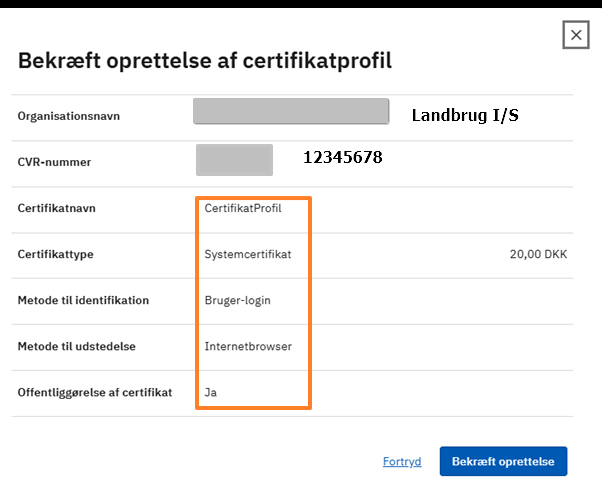
Efter at du har har trykket på kappen "Bekræft oprettelse", kommer der en ny besked i notifikationer.
Klik på linket under "Få certifikatet udstedt her:" for at downloade certifikatet.

NB: Det er VIGTIGT, at du gemmer kodeordet der fremkommer under processen. Kodeordet kan lige som certifikatet ikke genfremsendes.
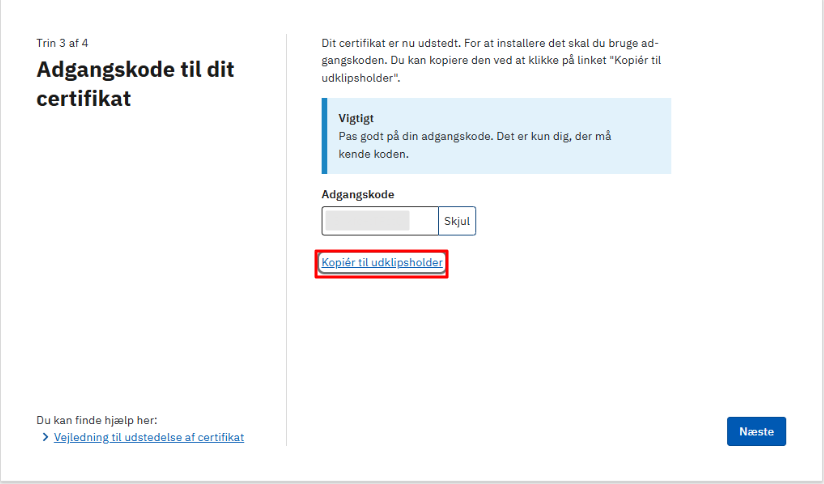
Efter at du har gennemført alle trin, skulle du nu have certifikatet (skal have fil extension .p12) liggende i din download folder. Det er .p12 certifikatet og kodeordet du skal bruge i PigVision.

Hvis du har problemer med download af certifikat skal du kontakte CGI's Service Desk på tlf. 70 21 13 21 eller via e-mail: dk-support.dk@cgi.com.
Du kan se hvordan du sætter PigVision op til at kunne sende data til Svineflyt via dette link: Sende data til Fødevarestyrelsen : PigVision | Customer Service Portal
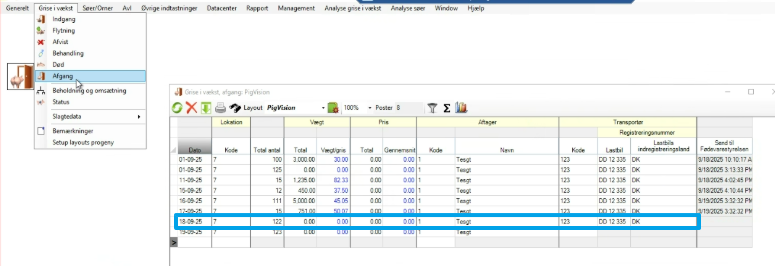
Åbn PigVision og tjek at der er afgange, døde eller flytninger mellem 2 CHR numre, der skal sendes ind til Fødevarestyrelsen.
Der SKAL være en transportør med nummerplade før indtastningen bliver sendt til Svineflyt:
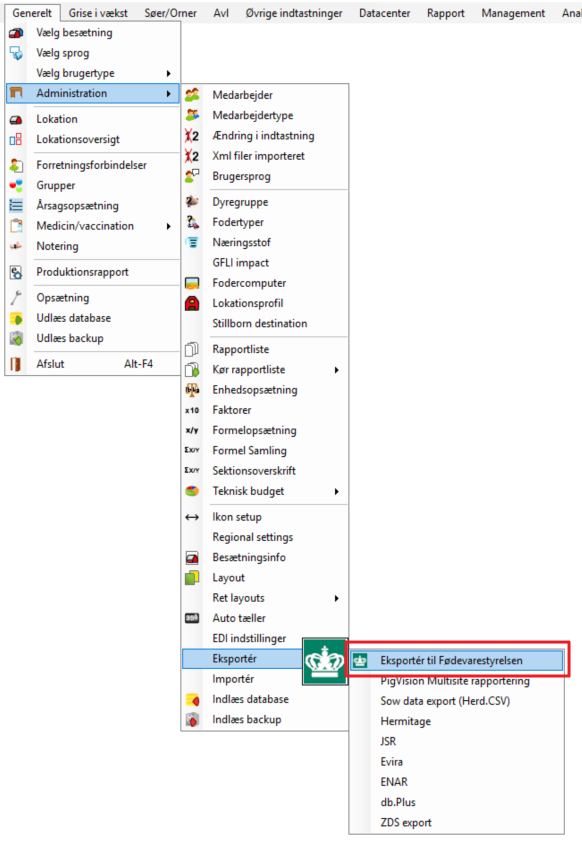
Herefter kan man eksportere til Fødevarestyrelsen, via menuen: Generelt, Administration, Eksport, Eksporter til Fødevarestyrelsen:
Herefter bliver du spurgt om dine brugerinformationer, og hvor MitID Erhverv certifikatet er placeret.
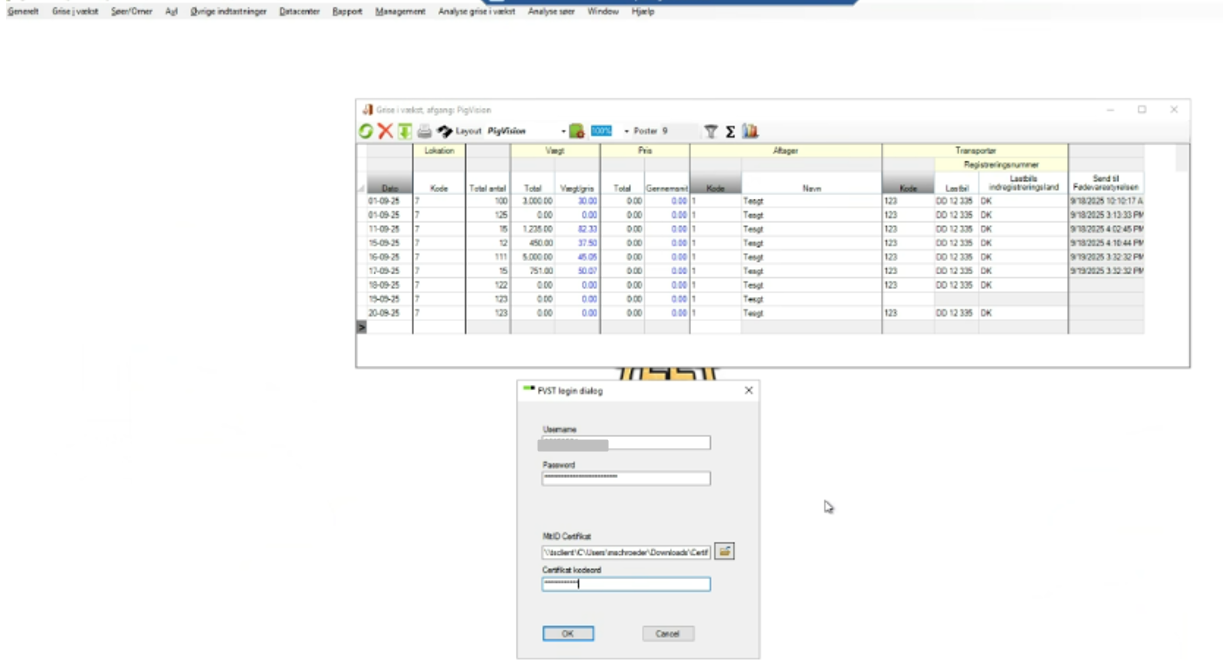
Indtast dit brugernavn og kodeord i de 2 øverste felter.
Naviger herefter til certifikatet via "mappe" ikonet under MitID Certifikat.
Åbn certifikatet og angiv certifikatkodeord.
Når alt er udfyldt korrekt og du trykker OK forsvinder siden og giver en pop-up boks med OK.
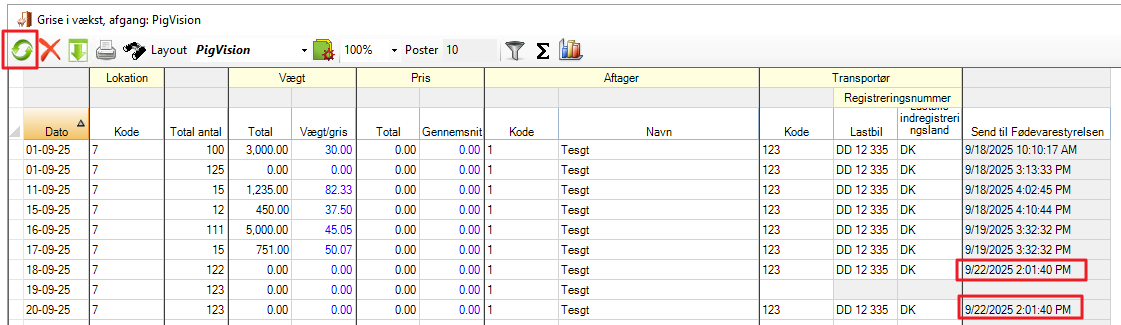
Derefter kan du opdatere billedet og se, at der nu er tidspunkt for afsendelse i feltet "Sendt til Fødevarestyrelsen"
Hvis du senere flytter certifikatet, skal du igen udpege stien til det i PigVison og angive certifikatkodeordet påny